

Este instructivo detalla el funcionamiento y pasos necesarios para configurar las diferentes condiciones financieras que se podrán aplicar a los clientes para realizar, a la hora de cobro, las ND y NC automáticas que correspondan.
Parametrización:
Tabla de Condiciones Financieras:
Lo primero que haremos será dar de alta las Condiciones Financieras en…
TABLAS → VENTAS → CONDICIONES FINANCIERAS
Allí completaremos:
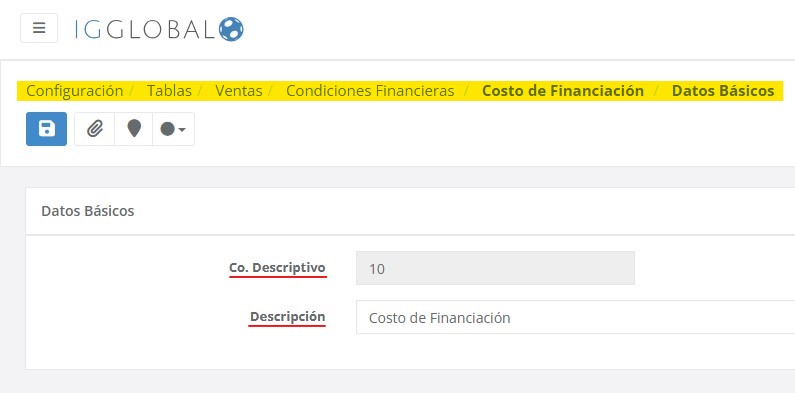
Tabla de Condiciones Financieras por Días de Atraso:
Aquí le asignaremos a la Condición Financiera creada en el paso anterior, los % de Recargo o Descuento, según días de atraso que correspondan.
TABLAS → VENTAS → CONDICIONES FINANCIERAS POR DÍAS DE ATRASO
Allí completaremos:
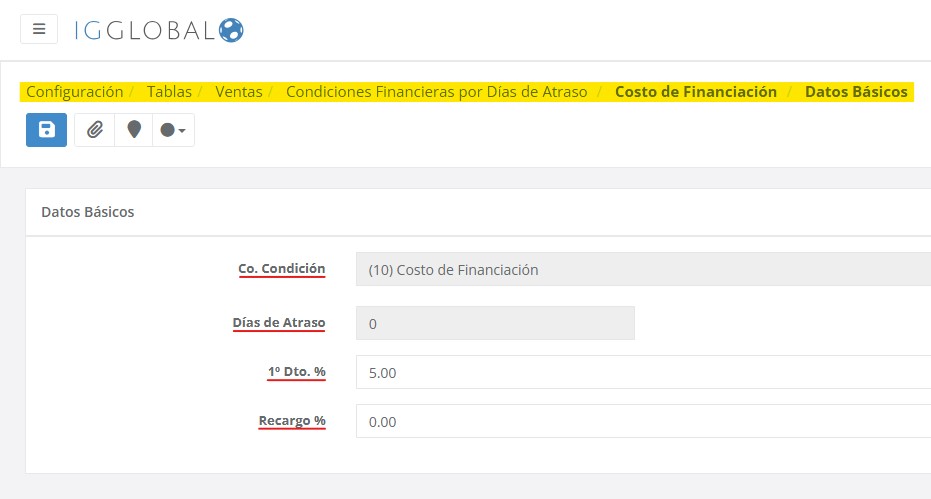
Es importante tener en cuenta que el sistema tomará como condición para la aplicación del descuento o recargo, la cantidad de días que pasaron desde el vencimiento de la factura, según lo digitado en «Días de Atraso«. En caso de dejar en 0 ese campo, tal como muestra la imagen de ejemplo, una vez vencida la factura no aplicará el descuento, sino que aplicará el recargo.
Tabla de Condiciones de Cobranza:
Allí podremos aplicar la condición financiera tanto a una condición de cobranza existente como a una nueva que decidamos dar de alta.
TABLAS → VENTAS → CONDICIONES DE COBRANZAS
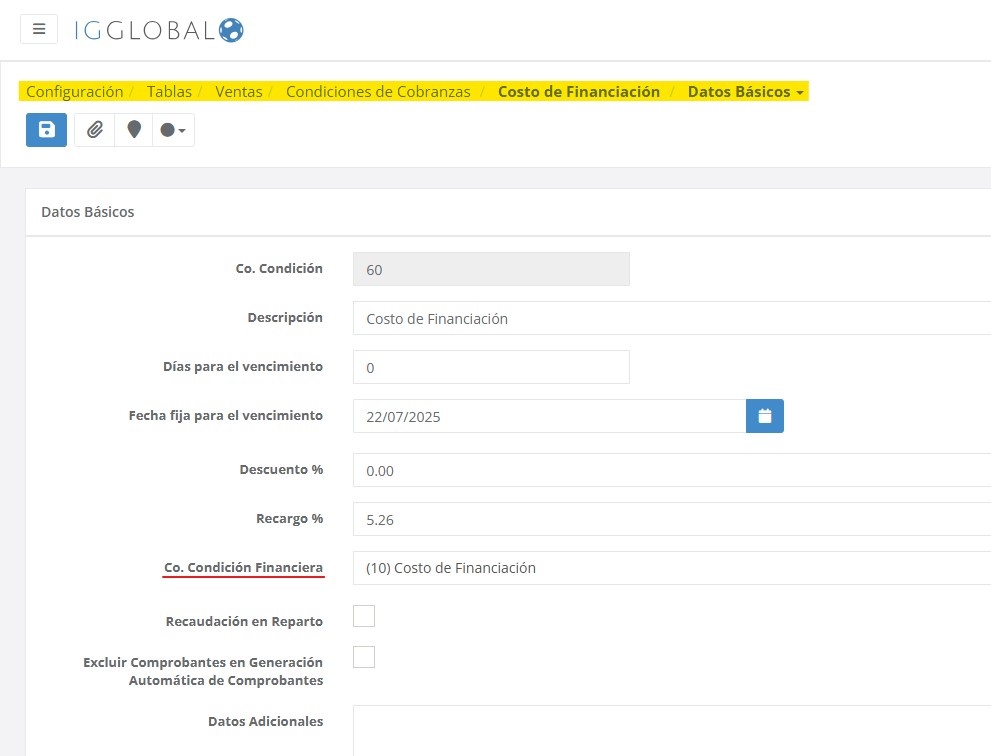
Una vez creadas las condiciones financiera y vinculadas a la condiciones de cobranza, deberemos asignarle la que corresponda a cada cliente en el maestro o en su defecto a la factura en el momento de generarla. Esto habilitará la posibilidad de generar las NC y/o ND correspondientes en el momento de realizar la cobranza.
Tabla de Clientes:
Es fundamenta que el o los clientes tengan en el maestro asignada la:
- Condición de Cobranza a partir de la que se determinará el vencimiento.
- Condición Financiera a partir de la que el sistema determinará proponer NC y/o ND correspondientes.
Generación Automática de Comprobantes:
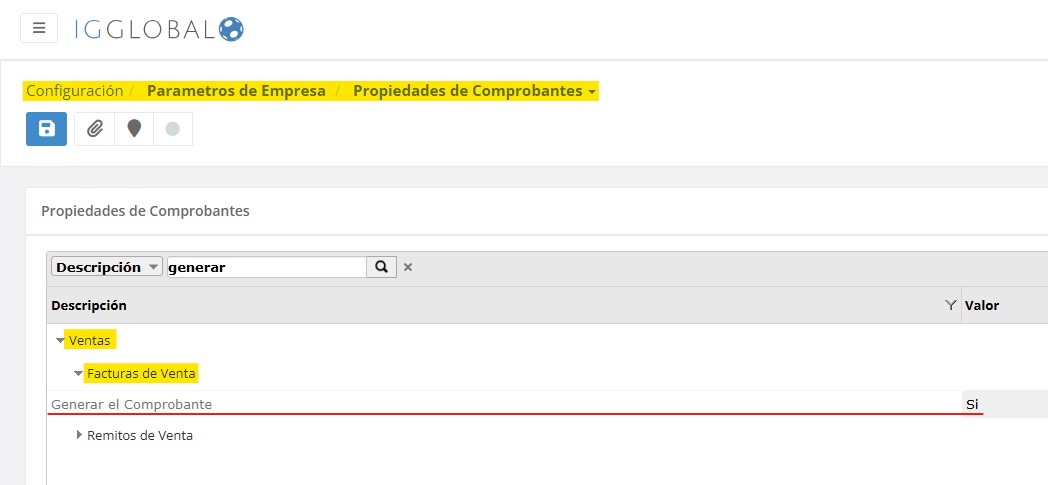
Último paso es habilitar la Generación Automática de Comprobantes, desde «Propiedades de Comprobantes». Sin esto, no será posible generar las NC y ND en el momento de la cobranza.
Funcionamiento:
Luego de realizada toda la parametrización y de haber generado las facturas con las condiciones de cobranza que habilitan la generación de las NC y/o ND automáticas, podremos proceder con la cobranza y generación de los comprobantes antes mencionados de acuerdo a las condiciones definidas.
Para esto, encontrándonos dentro del Módulo de Financiera, en la Gestión de Cobranzas o Pagos, una vez seleccionadas las facturas que queremos procesar se nos habilitará la opción de generación de NC/ND.
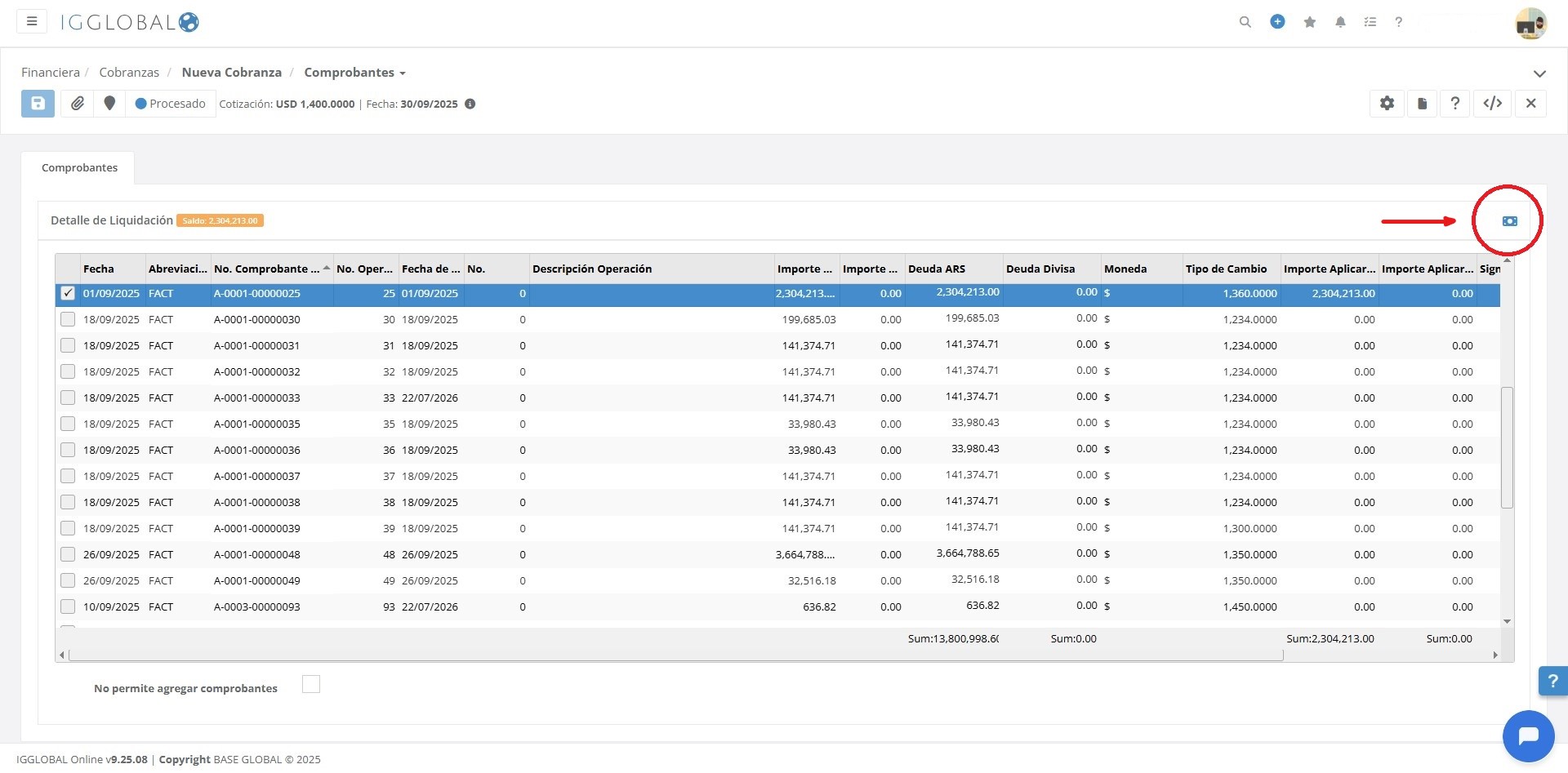
Haciendo clic en el ícono del billete, se nos abrirá el siguiente modal en donde podremos previsualizar la NC o ND que se generará, con el fin de revisar la información antes de generar:
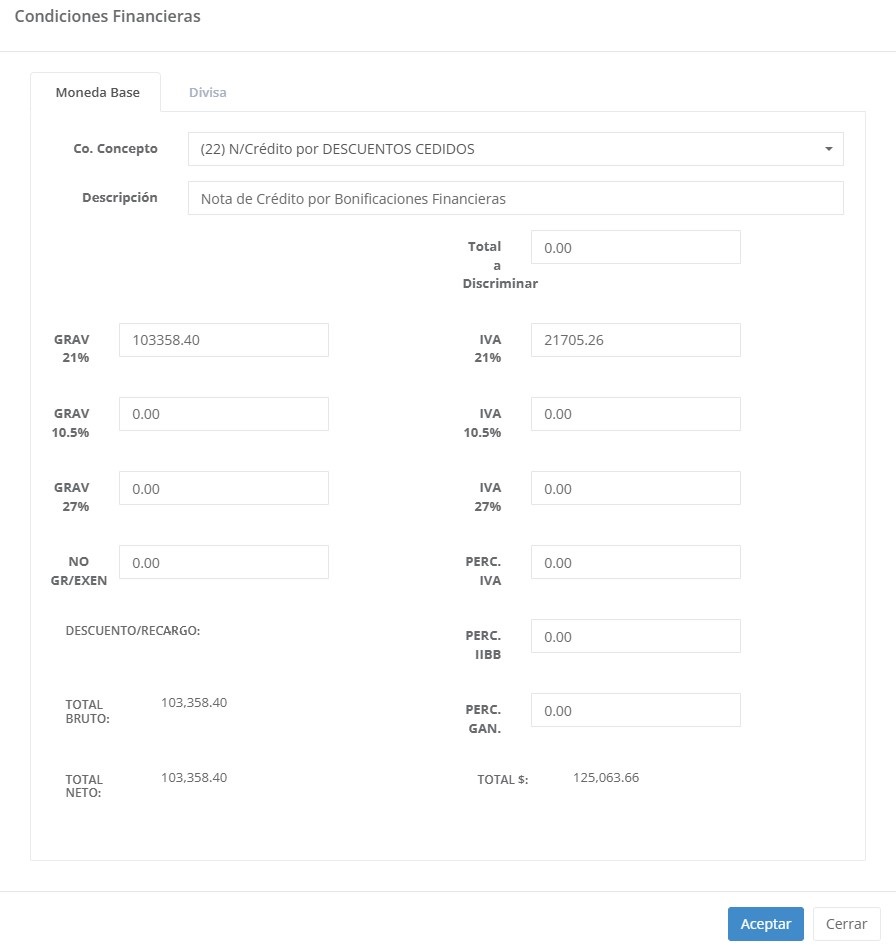
En caso de confirmar que el Co. Conceptos, Descripción y Valores son los que se esperaban, damos «Aceptar» y automáticamente se cargará en la grilla de comprobantes para aplicar el comprobante en la cobranza.
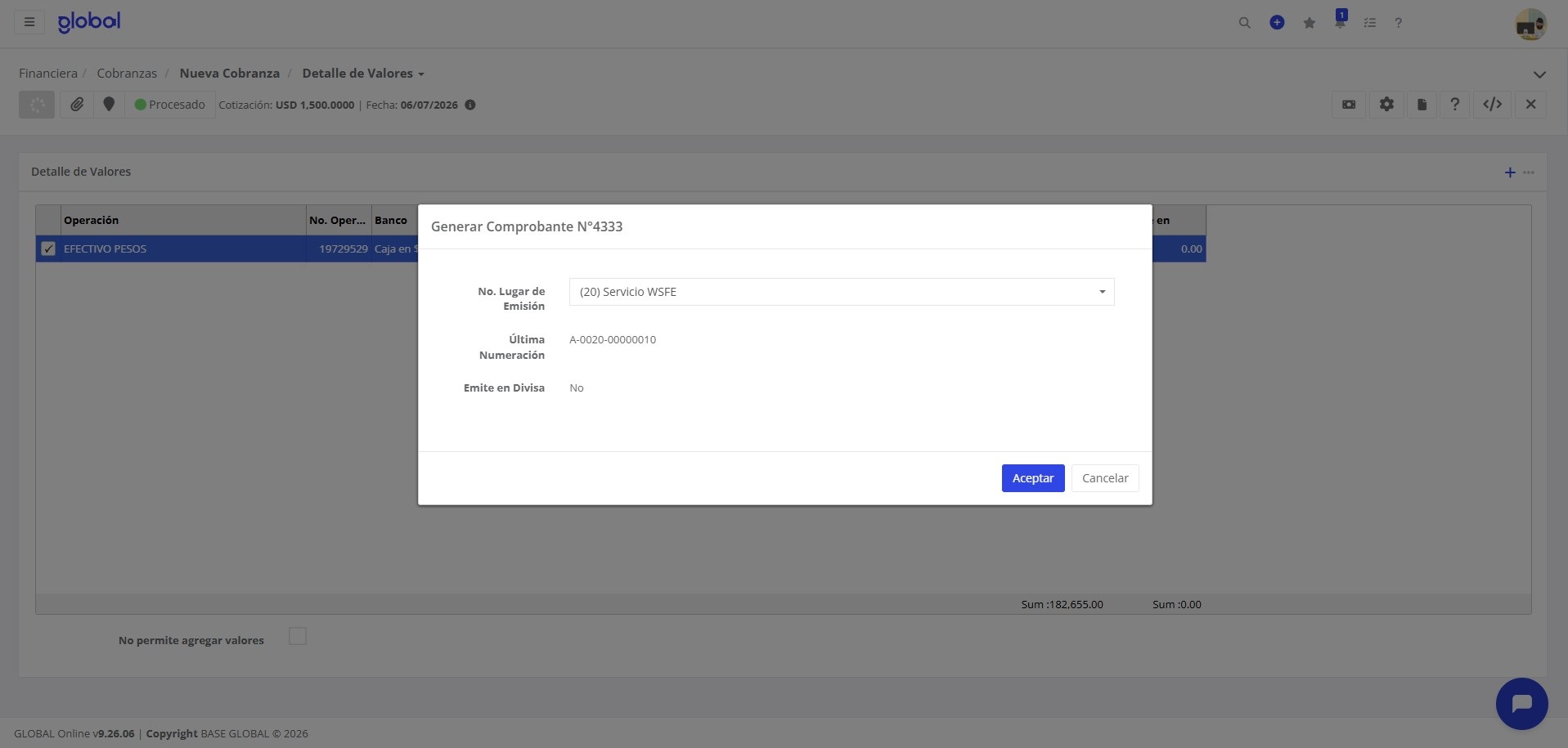
Por último cargaremos los Valores en la sección correspondiente y al guardar la cobranza se abrirá un nuevo modal para la generación de la NC/ND. Allí seleccionaremos el lugar de emisión que corresponda y la misma viajará a ARCA.
Automáticamente después de esto nos llevará al Explorer de Cobranzas, donde veremos la cobranza guardada con los Valores, Comprobantes y NC/ND generadas en el proceso.
Si navegamos al Explorer de Facturas, también nos encontraremos con las NC/ND con sus Números de Comprobante Fiscal correspondientes.