

Introducción
El sistema permite gestionar las cobranzas de clientes, registrando los pagos recibidos y su correspondiente aplicación a los comprobantes pendientes. Esta funcionalidad facilita el seguimiento de las cuentas corrientes, la actualización de sus saldos y el control de las operaciones de ingresos por ventas vinculadas a la gestión financiera de la empresa.
Funcionamiento
Para registrar una cobranza se debe ingresar a la Gestión FINANCIERA, Módulo COBRANZAS y hacer clic en la opción (+) dispuesta para tal fin, en el margen superior derecho de la pantalla.
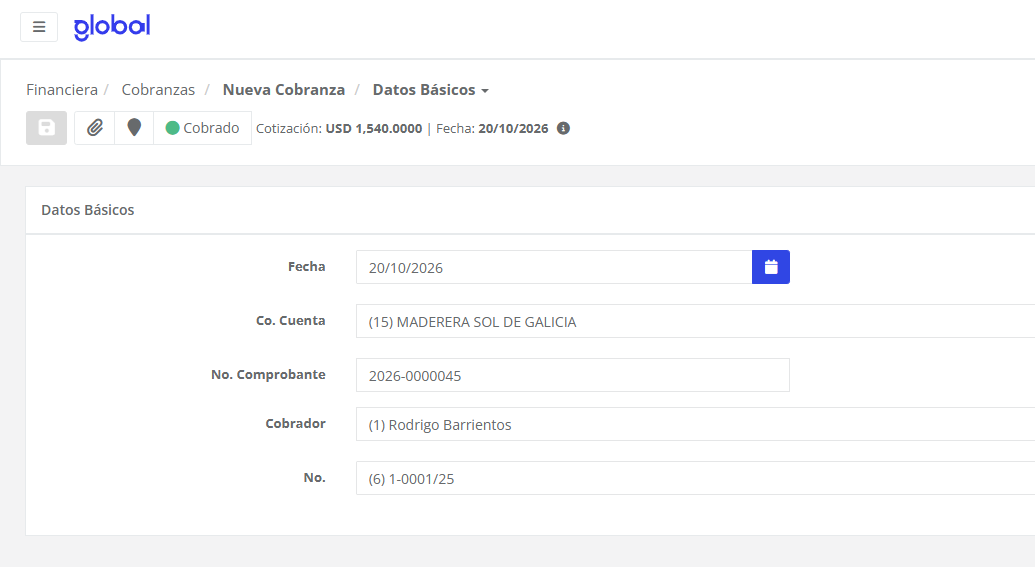
Sección «Datos Básicos»:
Allí se deberá completar de forma requerida…
- Fecha: Fecha real de efectuada la cobranza.
- Co. Cuenta: Cliente al que queremos registrarle la cobranza.
Opcional podrá completarse de forma automática según la parametrización del usuario que está registrando la cobranza o de forma automática…
- No. Comprobante: Es un campo libre de tipo alfanumérico en el que pueden ingresar algún dato que consideren relevante como Nro. de Cobranza de un talonario físico.
- Cobrador: Si la instalación cuenta con diferentes cobradores podrán elegir el que aplica a cada cobranza.
- No.: Operación de Comercio Exterior a la que se quiere asociar la cobranza.
Sección «Comprobantes»:
Allí seleccionaremos los comprobantes a los que aplicaremos los valores cobrados.
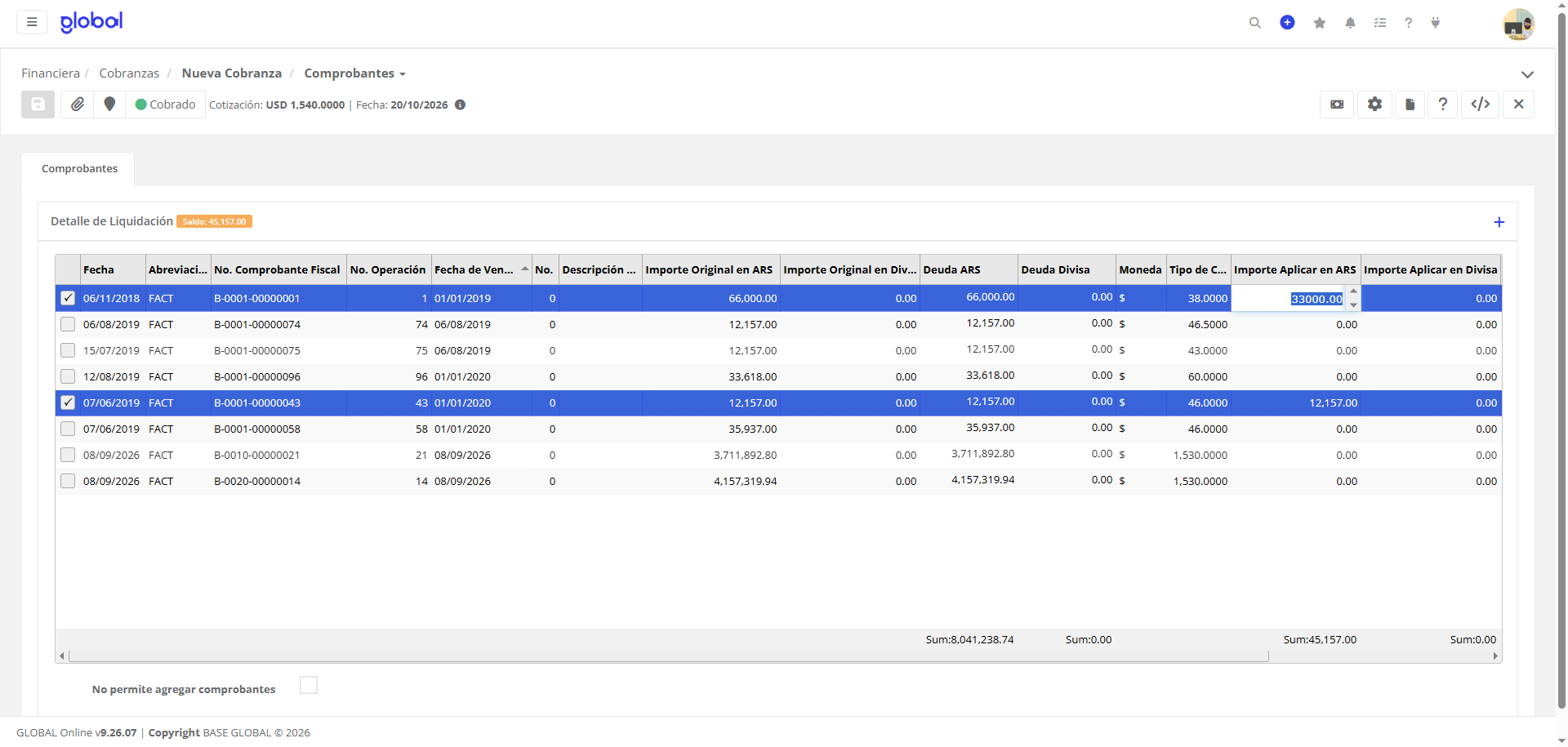
Según el tipo de cobranza que se esté efectuando podremos efectuar…
1. Cancelación Total de Comprobantes:
En caso que se desee cobrar el total de los comprobantes, simplemente se deberán tildar aquellos que correspondan y luego trasladarse a la sección «valores» para cargar las formas e importes cobrados.
2. Cancelación Parcial de Comprobantes:
En caso que se desee cancelar parcialmente uno o más comprobantes, luego de seleccionarlos, se podrá modificar al importe a aplicar buscando la columna destinada a para tal fin, haciendo doble clic en el campo y digitando el importe que se quiera aplicar.
3. Alta de Pagos a Cuenta:
En caso que el cliente haya abonado por demás de los comprobantes pendientes y quede una diferencia a favor o que se esté efectuando un pago completamente a cuenta, en esta misma sección se deberá dar de alta el mismo haciendo clic en el (+) posicionado en la parte superior la derecha y completar la información allí solicitada.
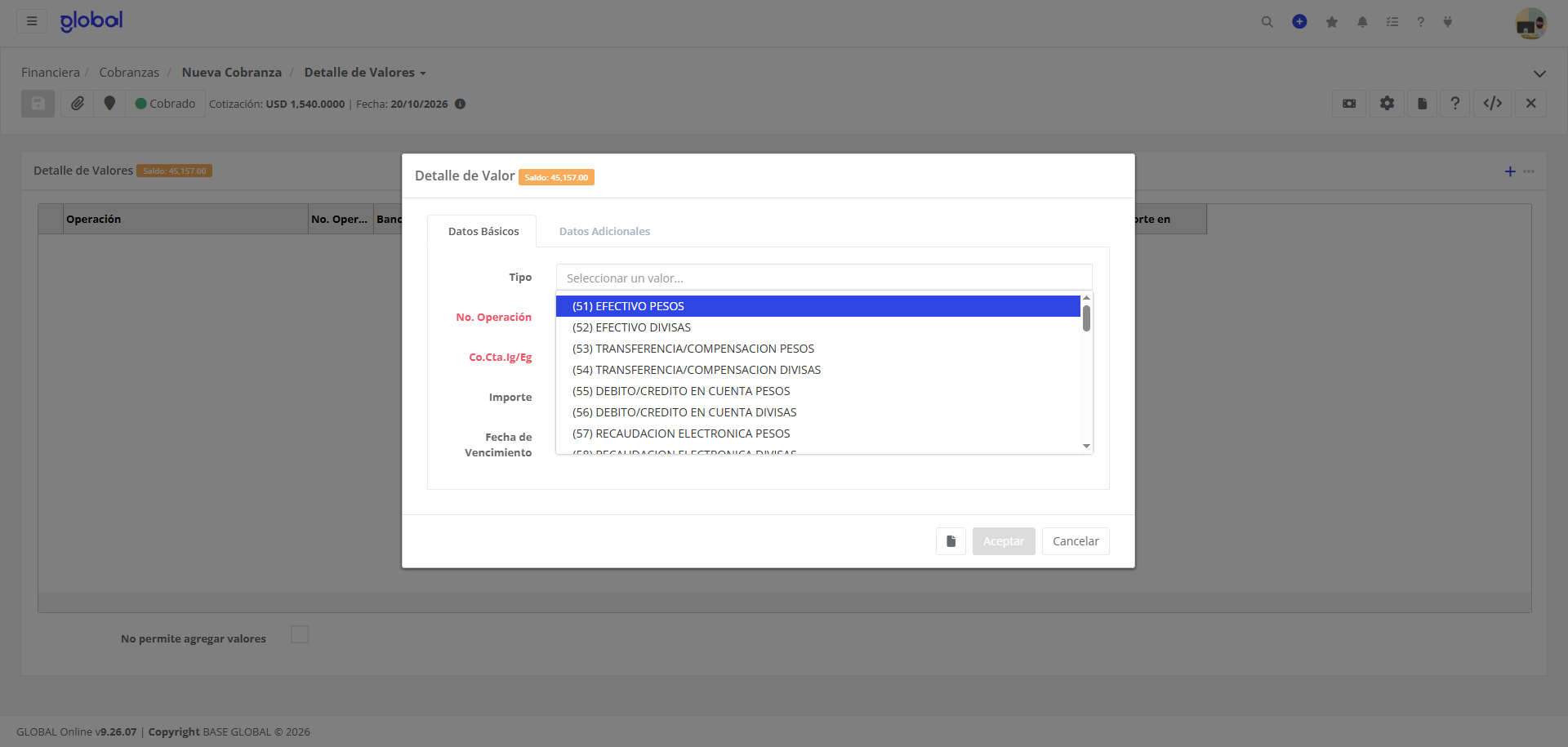
Sección «Valores»:
Allí se deberán cargar los valores con los que el clientes abonó.
Aplicación de Cobranzas a Cuenta contra Facturas ya Emitidas
En este otro proceso se efectúa la aplicación de cobros a cuenta contra facturas que se hayan emitido a posteriori de las cobranzas efectuadas.
El primer paso a efectuar es dentro de Liquidaciones, la selección y confirmación de la factura que se cancelará total o parcialmente con un pago a cuenta ya ingresado, luego se debe de repetir este mismo proceso pero en lugar de seleccionar otra factura se debe seleccionar el o los pagos a cuenta que se deseen aplicar.
Cuando se confirme el cobro a cuenta se mostrarán en forma automática los saldos de esta
operación en cero por tratarse del total la factura seleccionada.
Si la cancelación de la factura fuera en forma parcial, se mostrará la factura con el saldo resultante al cual, se lo podría terminar de cancelar con otro pago a cuenta si existiera, o bien completando el monto ingresando valores que completen el pago.
Al finalizar los procesos de cada variante el sistema informa un número de liquidación, el cual confirma la operación realizada.
Anulación de Cobranzas
Para poder anular una cobranza o una aplicación de una cobranza es imprescindible que esta cobranza no tenga una aplicación posterior en otro módulo, (Por ejemplo que no se hayan depositado en el módulo de Caja y Banco) los valores recibidos.
Para anular una cobranza efectuada o aplicada, se debe de ir a la pantalla inicial del proceso se debe de buscar la liquidación que se desee anular mediante el ícono grilla, una vez localizada la aplicación, se la selecciona mediante un doble click en la misma, con lo cual aparecerá en la pantalla principal, se tilda el casillero Comprobante Anulado, luego se clickea en el ícono de grabar y con esto queda anulada la cobranza.