

Introducción:
Este utilitario le servirá al Usuario para poder registrar comprobantes de compra de forma masiva a través de la importación de un archivo.
Funcionamiento:
Para realizar la importación necesitaremos en primera instancia preparar los datos a importar completando la siguiente plantilla.
Una vez que tenemos el archivo preparado, nos dirigiremos al Explorer de Comprobantes y cliquearemos en la herramienta de importación de datos.
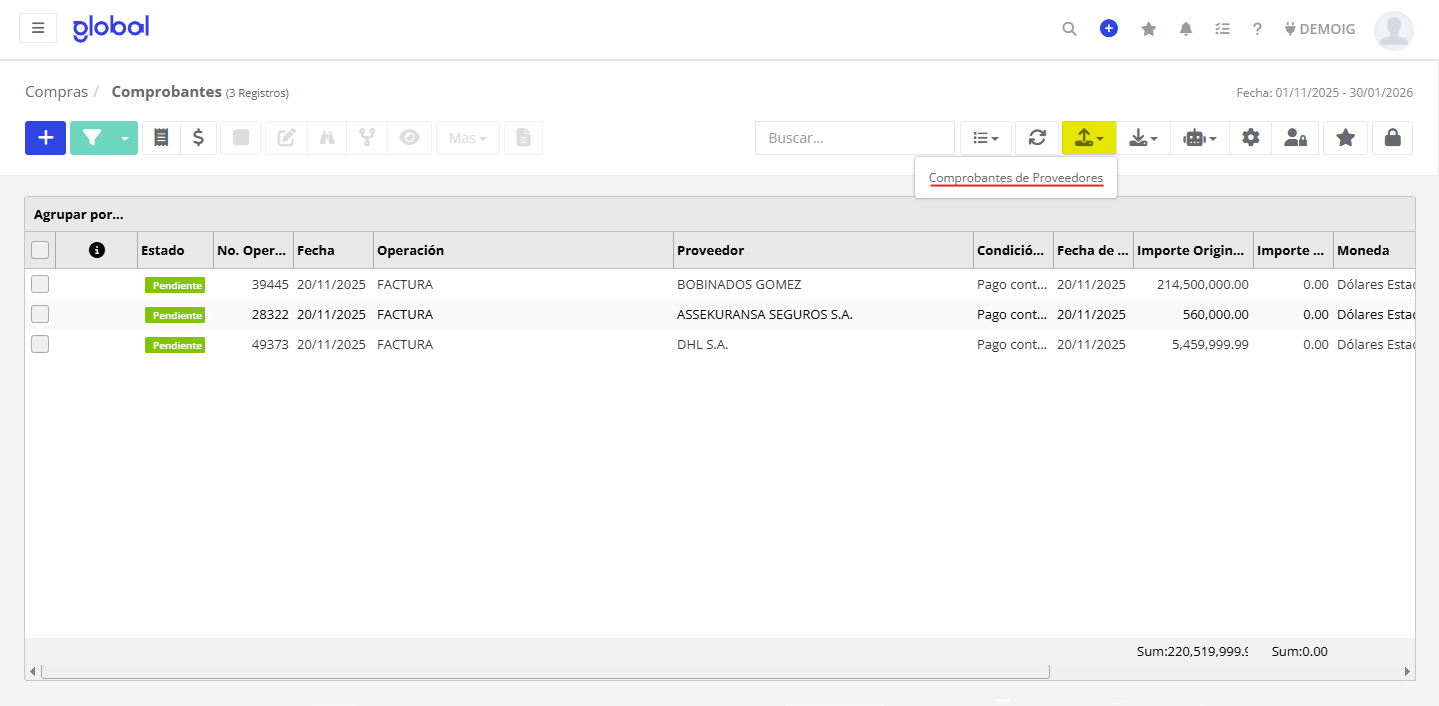
Allí seleccionaremos o volcaremos el archivo antes confeccionado.
¡Listo! Tendrás la información subida de forma fácil y rápido.
A tener en cuenta para la confección del archivo:
CoOperación:
- 11: Factura.
- 12: Recibo.
- 13: Ticket.
- 15: Nota de Líquido Producto.
- 16: Rendiciones.
- 17: Factura de Crédito.
- 18: Liquidación de Servicios Públicos.
- 21: Nota de Débito.
- 22: Nota de Débito Interna.
- 23: Otros Débitos.
- 24: Cuotas.
- 25: Comprobante Interno Débito.
- 26: Comprobante Interno Débito.
- 27: Nota de Débito de Crédito.
- 31: Nota de Crédito.
- 32: Nota de Crédito Interna.
- 33: Otros Créditos.
- 34: Reclasificación de Cuotas.
- 35: Comprobante Interno Crédito.
- 36: Comprobante Interno Crédito.
- 37: Nota de Crédito de Crédito.
- 39: Nota de Débito a Proveedores.
CoMoneda:
- 0 = Pesos.
- 1 = Divisa.
Carga de Importes:
- ImporteOriginalPesos: Importe final del comprobante (suma de montos gravados, impuestos, descuentos y recargos).
- ImportePendientePesos: Importe pendiente por abonar del comprobante.
- Descuentos y Recargos: Valores descontados o recargados (no porcentajes).
- Monto1: Importe Gravado al 21%.
- Monto2: Importe Gravado al 10,5%.
- Monto3: Importe Gravado al 27%.
- Monto4: Importe No Gravado/Exento.
- Impuesto1: Importe correspondiente al IVA 21% sobre el Importe Gravado al 21%.
- Impuesto2: Importe correspondiente al IVA 10,5% sobre el Importe Gravado al 10,5%.
- Impuesto3: Importe correspondiente al IVA 27% sobre el Importe Gravado al 27%.
Pingback: COMPRAS – Comprobantes (facturas, débitos y créditos) – Centro de Ayuda | GLOBAL