
El sistema permite el control de Crédito Otorgado contra la Deuda en el ingreso de Comprobantes de Venta y en la Generación Automática de Comprobantes del Módulo de Ventas.
Configuración
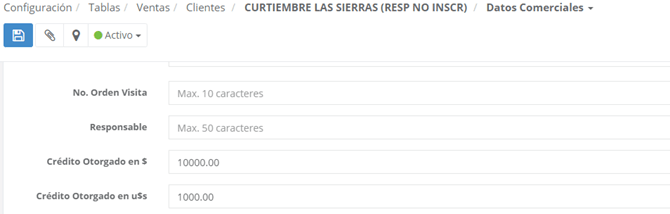
El primer paso es indicar los límites de crédito en Tablas > Ventas > Clientes > Datos Comerciales. El usuario deberá ingresar el Crédito otorgado de cada uno de los clientes.
Si se ingresaran montos de crédito en moneda local y en dólares, el sistema asumirá la suma de dichos valores teniendo en cuenta en el caso de dólares el tipo de cambio en momento del ingreso de los comprobantes.
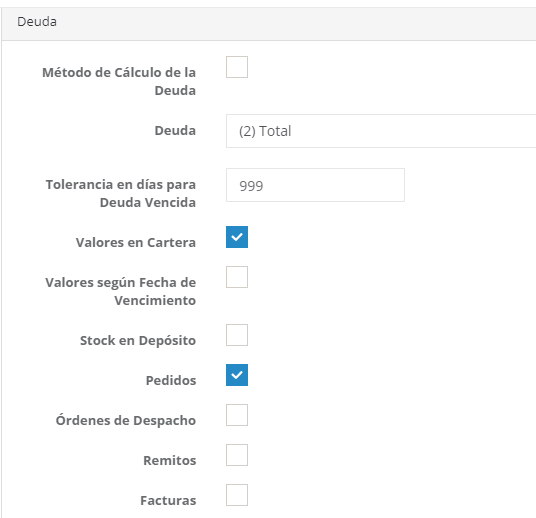
Una vez establecido el límite otorgado será necesario configurar los usuarios del proceso de Ventas, en Parametrización de los Usuarios > sección Deudores, allí encontraremos los conceptos que el sistema considerará para el cálculo de la deuda, como ser: Deuda Vencida o Total, Valores en Cartera, Pedidos, etc.
El primer box que se solicita en la configuración del control de crédito es Método de Cálculo de la deuda.
Si la opción está tildada, el sistema toma para el cálculo todos los conceptos parametrizados sin importar el valor excedido del crédito.
Si esta opción no está tildada y el crédito otorgado es superado al ingresar un comprobante de ventas por alguno o algunos de los conceptos parametrizados (Ej: Notas de Pedido), el sistema detiene el cálculo e informa que el límite se ha superado sin incluir en el cálculo otros comprobantes (Ej: Órdenes de Despacho, Remitos etc)
El supervisor tendrá la opción de controlar el crédito sobre deuda Total, Vencida o Vencida y Total.
Cuando se utiliza Deuda Total el sistema toma como su nombre lo indica el total de la deuda sin importar cuánto está vencido o cuánto es a vencer.
La opción Vencida el sistema toma como cálculo solamente la deuda que el cliente tiene vencida a ese momento, adicionalmente se puede colocar una tolerancia en días adicionales a dicho vencimiento.
La última opción Total y Vencida toma la deuda total y la vencida y las muestra en el mensaje en forma separada.
Al cálculo de la deuda se le pueden adicionar los comprobantes del circuito de Ventas (pedidos, despachos, remitos y facturas), los valores a depositar y el stock en depósito si es un cliente consignatario.
También se podrá optar por considerar en el cálculo los valores en cartera según su fecha de vencimiento. El sistema incorpora en el cálculo los valores cobrados que han sido entregados a Proveedores.
Modalidades de Control de Crédito Otorgado
El sistema ofrece la posibilidad de configurar el tipo de control en distintas modalidades, entre las siguientes opciones:
- Preventivo
- Restrictivo
- Preventivo y Restrictivo
- Restrictivo con Autorización
- Preventivo
En este caso el sistema solo avisará al usuario cuando un cliente se encuentra fuera del límite de crédito y deja grabar el comprobante (el sistema informa al usuario de tal situación en el instante de ingresar el cliente en cualquiera de los procesos del Módulo de Ventas, o bien en el instante de grabar un nuevo comprobante que supere el límite)
Mensajes al usuario
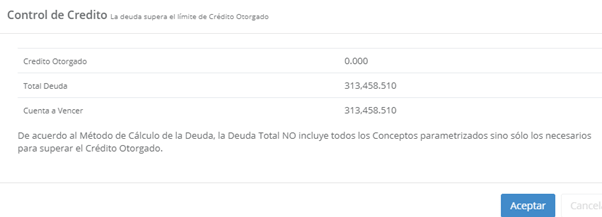
Al seleccionar la cuenta se ejecutará el siguiente mensaje de control de crédito Preventivo.
2. Restrictivo
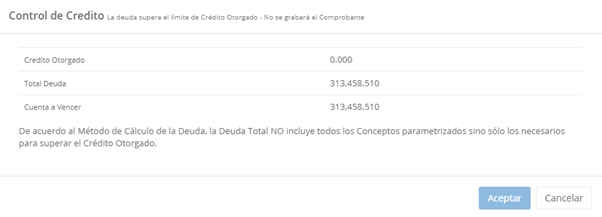
El sistema avisará e inhibirá el ingreso de nuevos comprobantes de Ventas en estos clientes. El sistema no dejará grabar los comprobantes en el Módulo de Ventas de aquellos clientes que se encuentren fuera del límite de crédito.
Mensajes al usuario
Al grabar el comprobante se ejecutará el siguiente mensaje de control de crédito Restrictivo.
3. Preventivo y Restrictivo
El sistema ejecutarán ambos controles y mensajes al usuario descritos en los puntos anteriores.
4. Autorización
Esta opción solo se activará si se ha determinado un tipo de control Restrictivo. Para realizar la operación en este caso, es condición necesaria que un usuario de rango superior autorice el comprobante.
Mensajes al usuario
Si está configurado el Control de Crédito Restrictivo con Autorización, al grabar el comprobante se ejecutará un segundo control, dando al usuario la posibilidad de solicitar autorización.
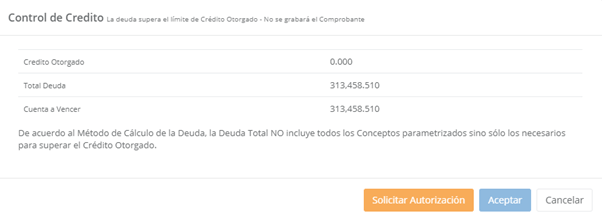
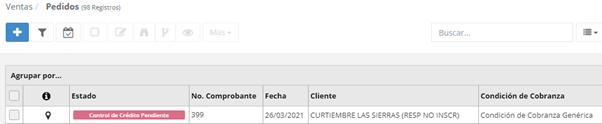
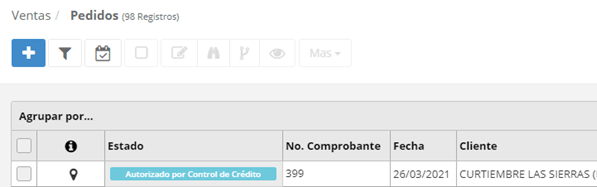
Si el usuario hace clic en Solicitar Autorización, se grabará el comprobante en Estado “Control de Crédito Pendiente” y se enviarán las notificaciones correspondientes a los Usuarios de los grupos configurados con permisos de autorizar.
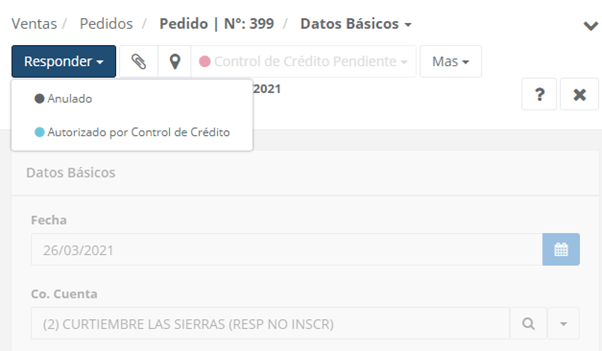
El usuario con rol de Autorizante podrá cambiar el estado a “Control de Crédito Aprobado» y así continuar con el proceso configurado.
Configuración del proceso de Autorización
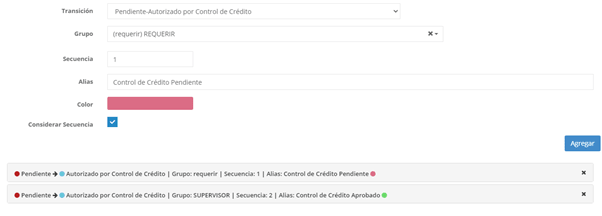
En el caso de utilizar la opción 4-Autorización se debe configurar el workflow del comprobante, desde Workflow > Reglas y editar el comprobante correspondiente.
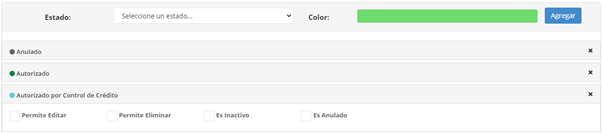
1. En la sección Estados, se deberá agregar el estado “Autorizado por Control de Crédito” como estado disponible.
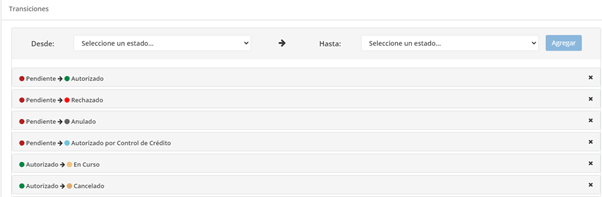
2. En la sección Transiciones, se deberá agregar una transición desde el estado inicial del comprobante (Por ejemplo Pendiente) hacia el estado “Autorizado por Control de Crédito”. Asimismo se deberán replicar todas las transiciones originadas desde el estado inicial hacia otros estados, pero tomando como estado desde al “Autorizado por Control de Crédito”.
3. En la sección Autorizaciones se deberá ingresar para la transacción “Pendiente (estado inicial) > Autorización por Control de Crédito” un mínimo de dos estados de autorización.
El primero corresponderá al Grupo de Usuarios que ingresa los comprobantes de Ventas, con Secuencia 1 y Considerar Secuencia seleccionada, en adelante los estados de niveles de autorización requeridos para la aprobación.
En caso de tener otras autorizaciones desde el estado inicial hacia otros estados, estos deben ser replicados en las transiciones correspondientes.