

Introducción:
Los Estados Contables constituyen una herramienta clave orientada a sintetizar la información contable registrada, en reportes claros, estructurados y útiles para la gestión y el análisis.
Su finalidad es brindar a los usuarios una visión sintética y confiable de la situación económica, financiera y patrimonial de la organización, a partir de los asientos contables registrados, facilitando así la interpretación de resultados y la toma de decisiones.
De esta manera, el sistema no solo cumple un rol registral, sino que actúa como una herramienta de análisis, permitiendo convertir datos en información útil para el control de gestión, la evaluación de desempeño y el cumplimiento de requerimientos contables y legales.
Parametrización:
Global permite la creación y ejecución de diferentes modelos de Estados Contables. Para crear cada uno de estos nos dirigiremos a “Estados Contables” ya sea desde el Searchlight o desde la opción de menú Contabilidad → Estados Contables.
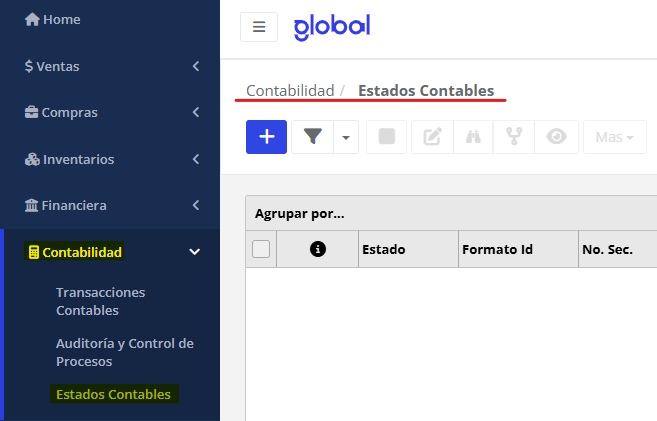
Una vez allí, iremos al + para comenzar a dar de alta cada componente del Estado de Resultados a diseñar.. Se nos presentará el siguiente formulario a completar:
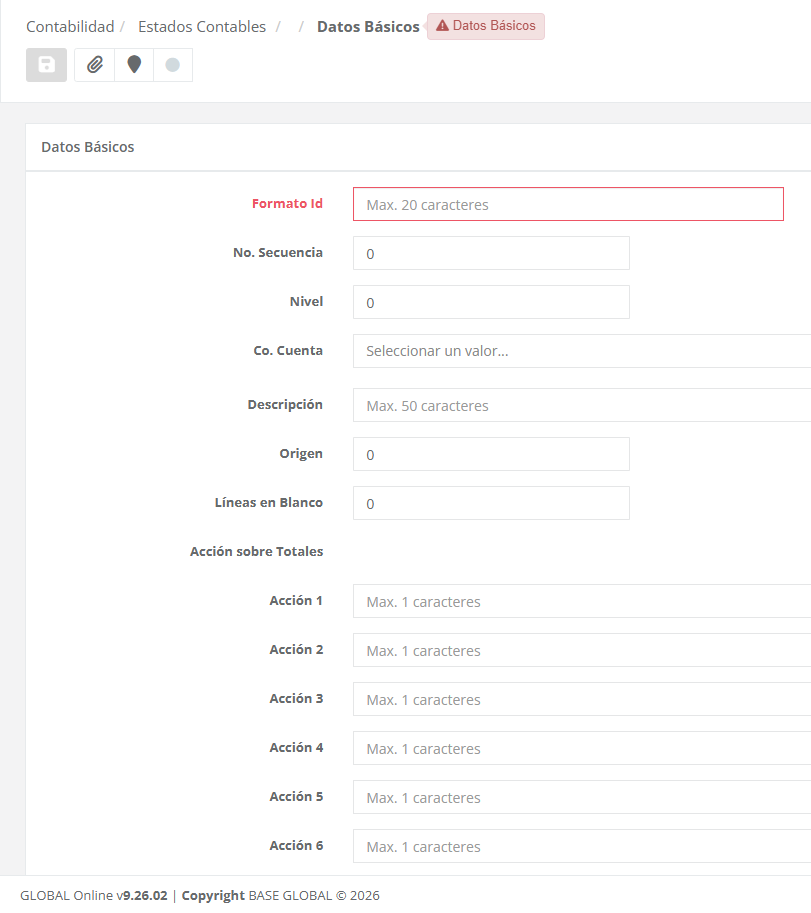
La función de cada campo es la siguiente:
- Formato Id: Nombre o ID del formato que estamos creando. Es importante que se respete a medida que guardemos cada una de las líneas de nuestro Estado Contable.
- No. Secuencia: Mediante este número se indicará el orden de las líneas que estamos dando de alta.
- Nivel: Aquí se indica si el Totalizador o Cuenta Contable seleccionada pertenecerá a un Nivel entre 1 y 99.
- Co. Cuenta: Cuenta Contable que se invocará para la línea que estamos creando en el estado contable. En caso de estar dando de alta un Totalizador este campo se dejará en blanco.
- Descripción: Esta se completará en caso de no seleccionar una Cuenta Contable y se quiera dar de alta un totalizador. Aquí se completará el Título del Totalizador que se reflejará en el Reporte.
- Origen: Se completará en el caso de los Totalizadores. El origen indicará si sumará o restará las cuentas contables cuya acción se encuentre en origen 1, 2, 3, 4, 5 o 6.
- Líneas en Blanco: La cantidad de renglones en blanco por debajo de esta línea. Es meramente para separar visualmente los grupos del estado contable.
- Acciones sobre Totales: Se indica aquí si la línea sumará o restará en el subtotal o total del estado contable. El sistema permite hasta 6 Totales. Por ejemplo, en el caso de querer que una cuenta contable sume en el 2 Subtotal, se colocará el un + en «Acción 2». Si queremos que reste en el Subtotal 3, se colocará un – en «Acción 3».
Funcionamiento:
Una vez creado el modelo, para ejecutarlo deberemos ir a «Reporting» –> «Estados Contables». Allí contaremos con los siguientes filtros:
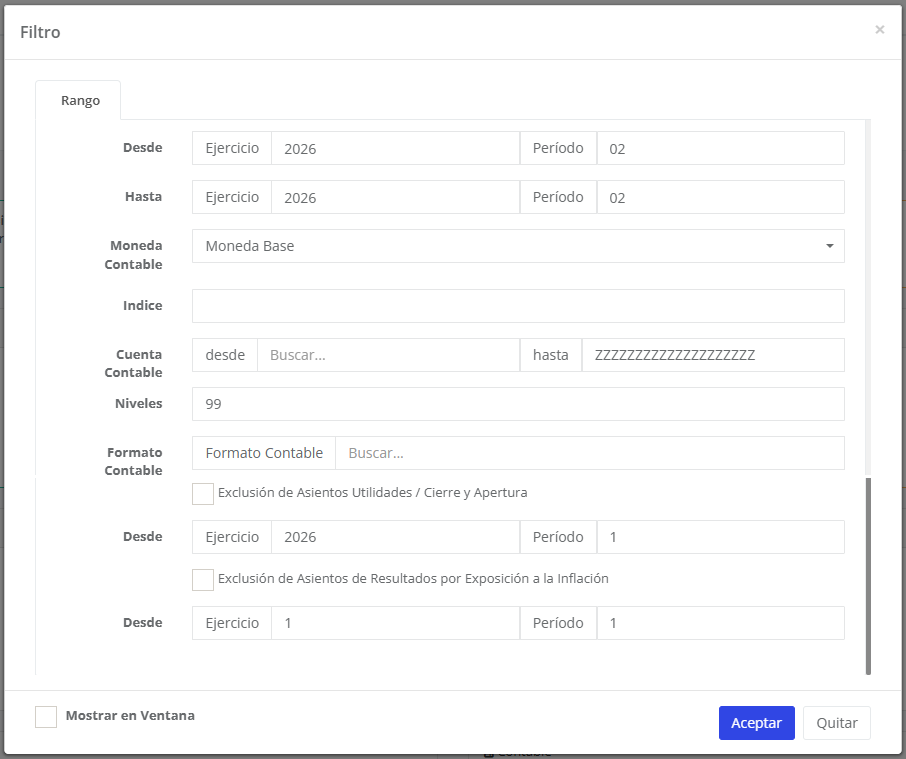
Los cuales nos permitirán filtrar:
- Desde/Hasta Ejercicio y Periodo: Periodo que se comprenderá en los cálculos de Cuentas Contables y Totales.
- Moneda Contable: Moneda en la que queremos obtener el informe.
- Índice: Completar en caso de necesitar aplicar un índice en los cálculos.
- Desde/Hasta Cuenta Contable: En caso de sólo necesitar un informe que incluya determinado grupo de cuentas contables.
- Niveles: El Nivel indicará el tipo de apertura de cuentas. Nivel 1 será el más reducido y el 99 el más detallado.
- Formato Contable: Aquí seleccionaremos el Modelo de Estado Contable que parametrizamos anteriormente.
- Check Exclusión de Asientos de Utilidades/Cierre y Apertura (Desde/Hasta Ejercicio y Periodo): En caso de querer excluir este tipo de asientos en los cálculos del Estado Contable en seleccionado.
- Check Exclusión de Asientos de Resultados por Exposición a la Inflación (Desde/Hasta Ejercicio y Periodo): En caso de querer excluir este tipo de asientos en los cálculos del Estado Contable en seleccionado.