

0001. Mensaje: Error ‘-2147221163 (80040155)’ en tiempo de ejecución: Error en el método ‘X’ del objeto ‘X’

Observaciones: Al salir del sistema, arroja el error descrito. Tanto el proceso GlobalLG.exe y Rtdb.exe quedan latentes. Se rompe algún componente del registro de Windows debido, aparentemente, a la desinstalación de algún programa ajeno (supuestamente alguno de Microsoft Office) a Base Global. Otra posible solución es volver a instalar el programa previamente desinstalado.
Nivel de error: El error se da solo en algunos puestos de trabajo. En otros puestos y en el servidor el sistema funciona con normalidad. El problema se encuentra en forma local.
Solución: Reinstalación del IGGlobal.
0002. Mensaje: Error # 11. Rtdb.Dll: Microsoft OLE DB Provides for SQL Server [DBNETLIB] [ConnectionWrite (send()).]Error general de red. Consulte la documentación de la red.

Observaciones: Este error está dado por la desconexión de la PC hacia la base de datos y de la red propiamente.
Nivel de error: Este error puede darse tanto a nivel local como a nivel de red, ya que depende directamente de ésta.
Solución: Revisar conexión de red y/o placa de red, por medio del Ping y tracert; validar ejecución del servicio de Motor SQL en el Servidor.
0003. Mensaje: Error 70 Descripcion: Permission denied Comando: regsvr32/u/s C:GlobalDLLIGBrowserFolder.ocx Origen: pg_Actualizo_Dlls

Observaciones: Este error se debe a una registración defectuosa de las DLL del sistema.
Nivel de error: El error se da solo en algunos puestos de trabajo. En otros puestos y en el servidor el sistema funciona con normalidad. El problema se encuentra en forma local.
Solución: Explorar C:GlobalDLL del puesto de trabajo y borrar todos los archivos menos el archivo IGBrowserFolder.ocx. Luego ejecutar en modo Administrador el IGGlobal.
0004. Mensaje: Error – 2147190908 Descripcion: Failed to export. Linea: 470 clsRpt2.ExportarReportPDF

Observaciones: Este error se da cuando falta instalar el Crystal Reports 8.5, requerido para la generación de reportes y archivos pdf.
Nivel de error: El error se da solo en algunos puestos de trabajo. En otros puestos y en el servidor el sistema funciona con normalidad. El problema se encuentra en forma local.
Solución: Instalar Crystal Reports 8.5 con todos sus Service Packs en esta PC.
0005. Mensaje: (9902) – The Storage control blocks were destroyed.

(9949) – The system cannot start another process at this time.
Observaciones: Estos mensajes se deben a que una o varias tablas de la base de datos se encuentran truncadas.
Nivel de error: Este mensaje puede darse tanto a nivel local como a nivel de red, ya que depende directamente de la Base de Datos.
Solución: Saber con qué tabla sucedió esto o que proceso estaba ejecutando el Usuario al momento de generarse este mensaje. Tomar contacto con Helpdesk de Base Global y solicitar archivo UPDATE.
0006. Mensaje: Error installing iKernel.exe: (0xa00)

Observaciones: Este error se da al instalar el sistema, no habiendo ejecutado el Setup en modo Administrador, luego de aceptar no permite la instalación y se cierra la aplicación.
Nivel de error: El error se da solo en algunos puestos. En otros puestos y en el servidor el sistema funciona con normalidad. El problema se encuentra en forma local.
Solución: Ejecutar el mismo proceso con derechos de Administrador Local.
0007. Mensaje: Error 70 en tiempo de ejecución: Permiso denegado

Observaciones: Este error se genera cuando, como mínimo, el usuario no se tiene permisos de Administrador Local sobre su PC.
Nivel de error: El error se da solo en algunos puestos de trabajo. En otros puestos y en el servidor el sistema funciona con normalidad. El problema se encuentra en forma local.
Solución: Configurar al usuario como Administrador Local del puesto de trabajo.
0008. Mensaje: Login sin botón Ejecutar

Observaciones: Este error se da cuando no se tiene acceso a la ruta donde se encuentran los archivos de la aplicación IGGlobal (por ejemplo: \ServidorAppbasegGlobal).
Nivel de error: El error se da solo en algunos puestos de trabajo. En otros puestos y en el servidor el sistema funciona con normalidad. El problema se encuentra en forma local.
Solución: Configurar acceso con Control Total a la carpeta del servidor donde se encuentre instalado el sistema.
0009. Mensaje: No se ha podido acceder a la Base de Configuración del Sistema. Oprima <Aceptar> para crearla ahora o <Cancelar> para salir y revisar la configuración.

Observaciones: Dentro del Botón Ruta del Sistema, si se colocan erroneamente los parámetros del sistema aparecerá este mensaje y no permitirá acceder a la base de datos instalada en el servidor.
Nivel de error: El mensaje se da solo en algunos puestos de trabajo. En otros puestos y en el servidor el sistema funciona con normalidad. El problema se encuentra en forma local.
Solución: Ingresar de manera correcta los parámetros de Ruta del Sistema, copiándola del Servidor o de otra PC que ingrese al IGGlobal.
0010. Mensaje: Ha superado la cantidad máxima de Licencias Instaladas. Origen: Lg_IngresoUsuario.cbContinuar_click

Observaciones: Este mensaje indica al usuario que ha llegado al limite de Licencias de Uso para instalar el sistema.
Nivel de error: El aviso se da en todos los puestos.
Solución: Tomar contacto con Helpdesk de Base Global y solicitar archivo UPDATE.
0011. Mensaje: Error # -2147467259 Microsoft OLE DB Provider for SQL Server. BaseDatos ConnectionOpen (Connect()). No existe el servidor SQL Server o se ha denegado el acceso al mismo. Origen: Lg_IngresoUsuario – Conexión con Informac

Observaciones: Este mensaje está dado por la desconexión de la PC hacia la base de datos y de la red propiamente.
Nivel de error: Este error puede darse tanto a nivel local como a nivel de red, ya que depende directamente de esta.
Solución: Revisar conexión de red y/o placa de red, por medio del Ping y tracert; validar ejecución del servicio de Motor SQL en el Servidor.
0012. Mensaje: Error # -2147467259 Microsoft OLE DB Provider for SQL Server. No se puede abrir la base de datos «Informac» colicitada por el inicio de sesión. Error de incio de sesión. Origen: Lg_IngresoUsuario – Conexión con Informac

Observaciones: Este mensaje está dado por el cambio en el nombre del INFORMAC por otra leyenda en el Botón de Ruta del Sistema.
Nivel de error: Este error se da a nivel de red.
Solución: Revisar el nombre de la base de datos INFORMAC y colocar en la Ruta del Sistema el nombre correspondiente. Dicho nombre se encuentra en el Servidor de SQL.
0013. Mensaje: Error #13 – Global LG. No coinciden los tipos. Origen: dbcEmpresas_Habilitadas_GotFocus

Observaciones: Este mensaje está dado cuando el archivo Informac.iig se corrompe.
Nivel de error: El aviso se da en todos los puestos.
Solución: Hacer Backup y restaurar el archivo.
0014. Mensaje: Error -2147206458 – Access Denied
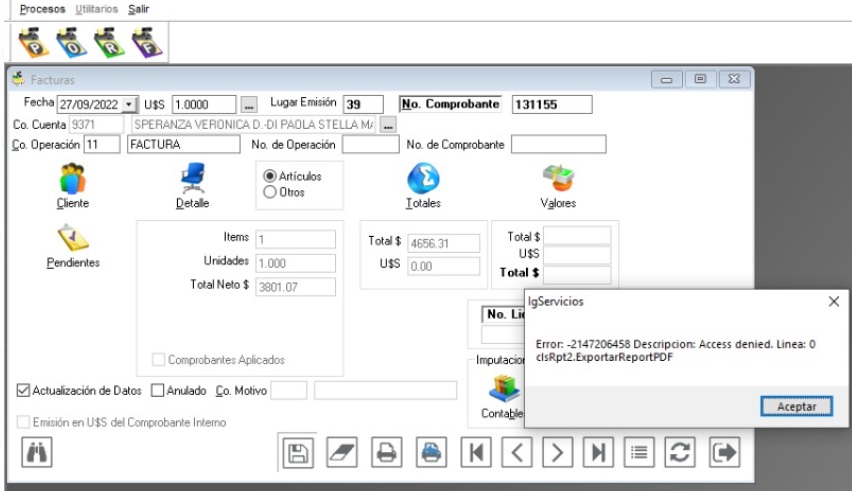
Observaciones: Este error se da al querer facturar. La carpeta destino de PDFs que utiliza el sistema ha llegado al máximo permitido por el sistema operativo.
Nivel de error: El error se da solo en algunos puestos. En otros puestos y en el servidor el sistema funciona con normalidad. El problema se encuentra en forma local.
Solución: Creamos una subcarpeta para trasladar los archivos históricos.
0015. Mensaje: Error 20507 – Crystal Report – Informes – Invalid file name
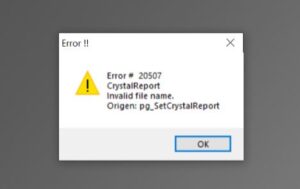
Observaciones: En algunos informes, el sistema le permite al usuario establecer la ruta del reporte que el sistema generará. Debido a esto, si al intentar generar uno de estos informes, el sistema arroja este error, puede que la ruta del reporte a tomar sea incorrecta.
Nivel de error: Dependerá de la ruta que tenga establecida el puesto de trabajo.
Solución: Se puede retomar a donde solicitamos el reporte y configurar nuevamente la ruta del mismo, el último ícono de la lista refiere a “Reporte Personalizado”. Allí podemos establecer la ruta del reporte a tomar. Cargamos la ruta y volvemos a generar el informe deseado.
0016. Mensaje: Error #429 – IgServicios – El componente ActiveX no puede crear el objeto. Origen: pf_Impresion_Liquidacion
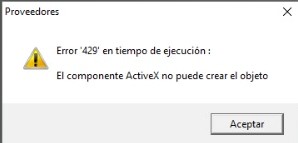
Observaciones: Este error se da cuando se quiere imprimir una liquidación, recibo o cualquier comprobante del sistema.
Solución: Desde la carpeta C:/Global – borrar todos los archivos que se encuentren dentro de las carpetas DLL y EXE.
Luego identificar la carpeta del servidor – Appbaseg -> IGUPDATE -> UPDATE-PACKAGE -> Instalador Classic -> elegir el archivo setup.exe clic con botón derecho -> Ejecutar como administrador -> En la pantalla seguir con Next y Finalizar.
Luego abrir el icono del sistema IGGLOBAL con botón derecho en modo Administrador.
0017. Mensaje: Error en envío mails comprobantes
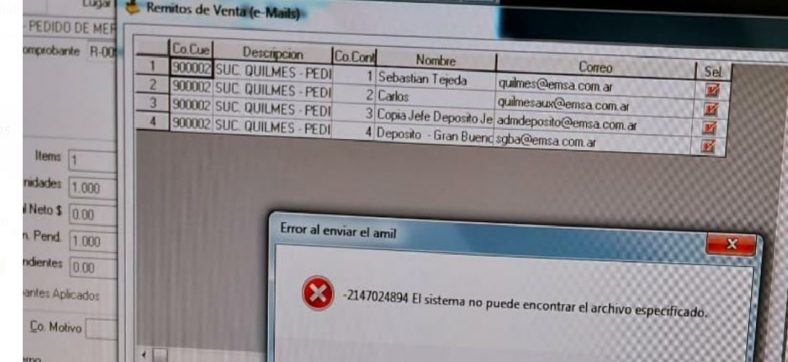
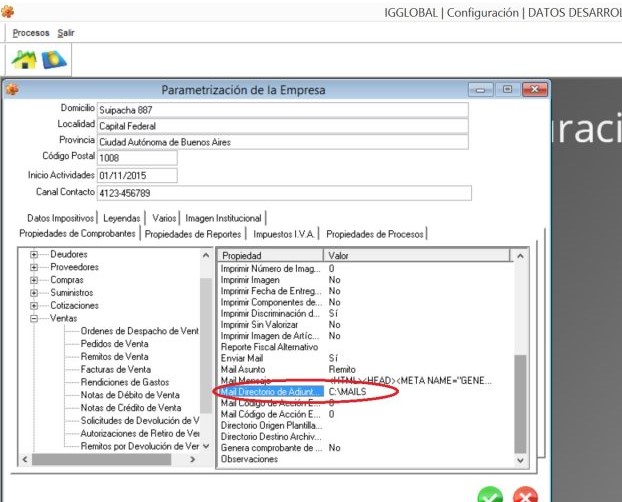
Observaciones: Al enviar remitos o facturas en forma automática por el entorno classic, se debe validar que no se llene la carpeta donde guarda los comprobantes por defecto.
La carpeta esta parametrizada en el modulo de configuración -> empresas -> parametrización de la empresa -> propiedades de los comprobantes -> ventas -> Factura/remito ventas.
0018. Message: Referencia a objeto no establecida como instancia de un objeto
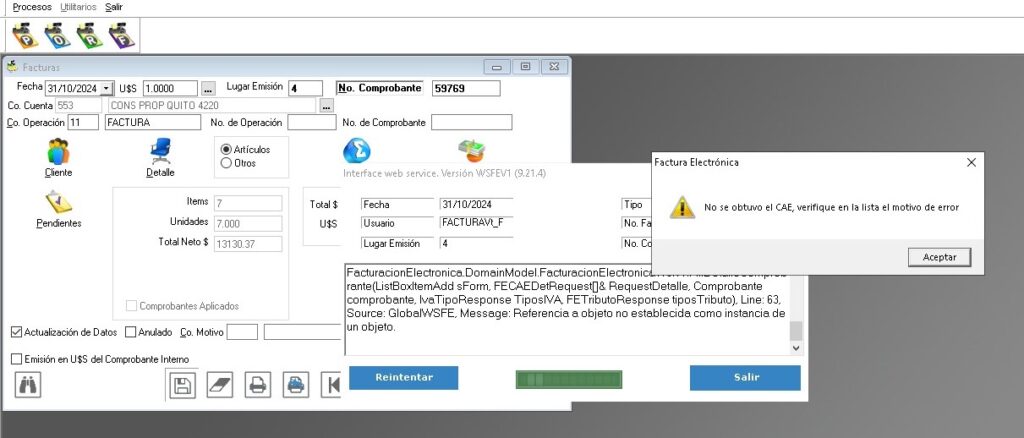
Error generando el detalle . Error: StackTrace: en FacturacionElectronica.DomainModel.FacturacionElectronicaWsfv1.GetComprobanteIdIVA(String Iva, IvaTipoResponse TiposIVA) en FacturacionElectronica.DomainModel.FacturacionElectronicaWsfv1.FillDetalleComprobrante(ListBoxItemAdd sForm, FECAEDetRequest[]& RequestDetalle, Comprobante comprobante, IvaTipoResponse TiposIVA, FETributoResponse tiposTributo), Line: 63, Source: GlobalWSFE, Message: Referencia a objeto no establecida como instancia de un objeto
Observaciones:
- Parametrización de la Empresa: Verificar la correcta configuración de las tablas relacionadas con la empresa.
- Tasas de IVA: Asegurarse de que las tasas de IVA estén actualizadas.
- Lugares de Emisión: Comprobar que los lugares de emisión estén correctamente registrados y sean accesibles.
- Parámetros de WSFE: Revisar los parámetros de Web Service de Facturación Electrónica (WSFE).
0019. Error 339
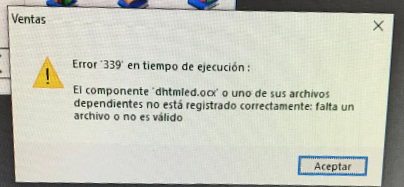
Para resolver el problema, es necesario instalar un componente específico. Sigue los pasos a continuación:
1. Acceder a la Ruta del Instalador
El instalador del componente se encuentra en la siguiente ubicación dentro de la red de la empresa o servidor:
\\ServidorDelCliente\AppBaseG\IGUPDATE\UPDATE_PACKAGE\Instalador Classic
Ejecutable: DhtmlEd.msi
0020. Error 13
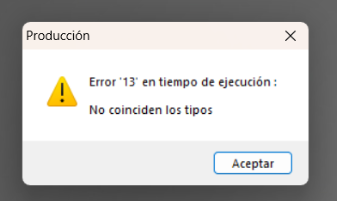
Observaciones: Se da en ciertos puestos de trabajo.
Seguir los siguientes pasos (Si tiene actualización pendiente, primero debe actualizar):
1. Reiniciar la PC, para descolgar lo que no abre. **Este paso es OBLIGATORIO. Si no se reinicia, los siguientes pasos NO harán que el sistema funcione**
Luego del reinicio:
Desde el puesto de usuario (NO SERVIDOR)
1. Explorar C:\Global\DLL\ del puesto de trabajo y borrar todos los archivos.
2. Explorar C:\Global\EXE\ del puesto de trabajo y borrar todos los archivos.
Luego ejecutar en modo Administrador el IGGlobal (Click DERECHO del Mouse sobre el icono de IGGlobal y Ejecutar como Administrador)
0021. Error 380
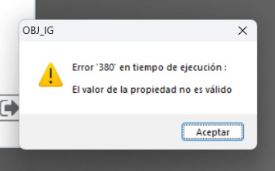
Este error surge luego de actualizar o si hay una actualización pendiente en Windows.
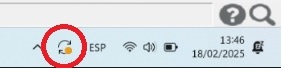
Seguir los siguientes pasos (Si tiene actualización pendiente, primero debe actualizar):
1. Reiniciar la PC, para descolgar lo que no abre. **Este paso es OBLIGATORIO. Si no se reinicia, los siguientes pasos NO harán que el sistema funcione**
Luego del reinicio:
Desde el puesto de usuario (NO SERVIDOR)
1. Explorar C:\Global\DLL\ del puesto de trabajo y borrar todos los archivos.
2. Explorar C:\Global\EXE\ del puesto de trabajo y borrar todos los archivos.
Luego ejecutar en modo Administrador el IGGlobal (Click DERECHO del Mouse sobre el icono de IGGlobal y Ejecutar como Administrador)
0022. Error 9900
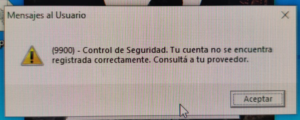
Este error suele aparecer luego de una eventualidad como un corte de luz o algo que afecte al servicio de IGCloud.
Solución:
En el servidor del cliente, buscar en Servicios, el IGGlobal Cloud service. Revisar si está en ejecución o no.
Si está detenido: Click derecho —> Iniciar.
Si está en ejecución: Click derecho —> Reiniciar.
______________________________________________________________________________________________________________________
0023. Error DC01
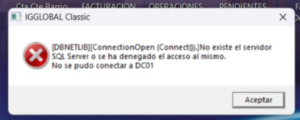
Este error suele aparecer luego de una eventualidad como un corte de luz o algo que afecte al servicio de SQL.
Solución:
En el servidor del cliente, buscar en Servicios, el SQL server(MSSQL SERVER) y SQL Server Browser. Revisar si están en ejecución o no.
Si está detenido: Click derecho —> Iniciar.
Si está en ejecución: Click derecho —> Reiniciar.
______________________________________________________________________________________________________________________
0024. Error 20527
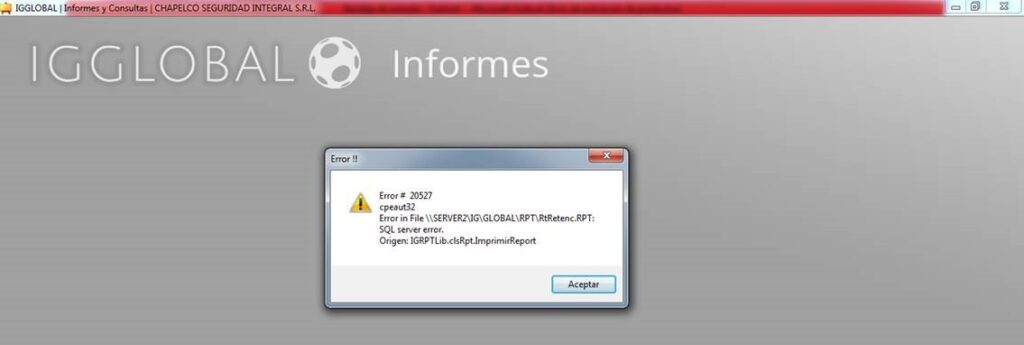
Este error indica que no entra en una etiqueta.
Solución: se debe configurar una impresora tamaño A4.
En el caso de que no funcione, hay que instalar el Crystal Reports.
0025. Error 3021
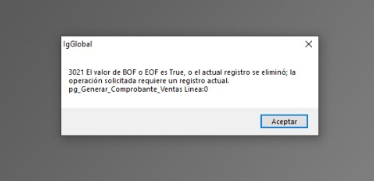
Este error puede deberse al ingreso erróneo de un dato determinado, por ejemplo, uso de un No.Lugar de Emisión inexistente.
0026. Mensajes al usuario ejemplo:
No.Comp 3183 # # # #
09:29:04 – Argumentos OK. (desde VB6)
09:29:04 – Base de Datos – OK.
09:29:04 – SERVIDOR\CARPETA
09:29:04 – Lectura Base de Datos – OK.
09:29:04 – Datos de Base – OK.
09:29:04 – Testeo de AFIP OK.
09:29:16 – ***Error INVOCANDO al servicio WSAA : Se excedió el tiempo de espera de la operación.
Motivo del mensaje:
El sistema generalmente muestra este mensaje cuando desde el puesto de trabajo, por alguna razón se perdió la conexión al servidor o no encuentra la ruta que lo relacione con el certificado digital para facturar.
Revisar configuración en Lugares de Emisión:
1- Desde el modulo Tablas -> Generales -> Lugares de Emisión -> FC ELECTRÓNICA -> clic en el botón «…» (Parámetros Web Service)
2- En el campo «Ruta Certificado Digital» buscar la ruta donde esta alojado el archivo. Generalmente es en la carpeta del servidor de cada instalación luego la carpeta Global – Certificado Digital y seleccionar el archivo .pfx
3- Clic en el tilde verde luego en Guardar y volver a probar de generar el CAE.
Importante!
Si se generó un nuevo certificado digital, no olvidar realizar el proceso de Adhesión de Servicios para continuar con el procedimiento.
0027. Mensaje de advertencia “Comprobante electrónico autorizado pero fue rechazado por el comprador»

Primero se debe verificar que el motivo de la nota sea correcto y que el comprobante de factura asociado corresponda efectivamente al documento que se desea ajustar.
Si el mensaje continúa apareciendo, se debe revisar si la factura asociada fue informada como anulada o rechazada por el cliente receptor.
Esta validación solo puede realizarla el cliente al que se le emitió la factura, ingresando al portal de AFIP con su usuario y clave fiscal.
Una vez que la factura haya sido informada como rechazada/anulada en AFIP, se podrá volver a intentar la obtención del CAE de la nota.
- Revisar el campo “No comprobante” desde el botón “Cliente” en la nota que se intenta autorizar.
- Solicitar al cliente que rechace/anule la factura correspondiente desde el portal de AFIP.
- Volver a intentar la obtención del CAE de la nota
0028. Mensaje 1033 – Ejercicio seleccionado no coincide con Fecha.

Si el sistema nos devuelve este mensaje de alerta es porque el usuario debe tener habilitado el ejercicio contable correspondiente para poder operar, o ha finalizado el periodo de ejercicio contable y debemos confirmar el periodo nuevamente.
Solución:
Para hacerlo debemos ingresar a Configuración → Usuarios→ Parametrización de los usuarios.

Luego, ir a la solapa de Contabilidad
En esta pantalla vamos a visualizar la información del ejercicio contable, en caso de que el mismo haya llegado a su fin podemos extender el período.
Luego clic en Guardar (ícono del diskette).

En caso de tener 2 empresas o mas hay que tener en cuenta la Consolidación. Si en esta ventana tildamos el check en «Consolida», los cambios en el ejercicio contable afectarán también a las otras empresas vinculadas, en este caso a ZBACKUP, por ejemplo.
