

Integración de Global con Power BI
¿Qué permite esta integración?
La integración entre Global y Power BI permite trabajar con información del sistema para generar informes y dashboards en Power BI, y también permite visualizar esos informes directamente dentro de Global.
¿Cuándo usar esto?
Cuando necesitas analizar información del sistema mediante gráficos, indicadores y reportes dinámicos para facilitar la toma de decisiones.
Resultado esperado
El sistema integra la información de GLOBAL con Power BI, permitiendo visualizar datos de ventas, finanzas, stock, cobranzas y otras áreas de gestión mediante dashboards interactivos y reportes en tiempo real.
Beneficios principales
- Visualización gráfica e interactiva de datos.
- Indicadores y métricas en tiempo real.
- Análisis por sucursal, vendedor, período o área.
- Centralización de información para la gestión.
- Acceso a reportes desde cualquier dispositivo.
Existen dos posibilidades principales:
- Visualizar un informe de Power BI dentro de Global.
- Obtener información de Global desde Power BI para utilizarla en informes, gráficos y dashboards.
Importante: para realizar la integración, el informe de Power BI debe estar creado previamente.
1. Visualizar un informe de Power BI dentro de Global
Esta opción permite agregar un informe o dashboard de Power BI dentro de una vista de Global.
Paso 1: Obtener el enlace del informe
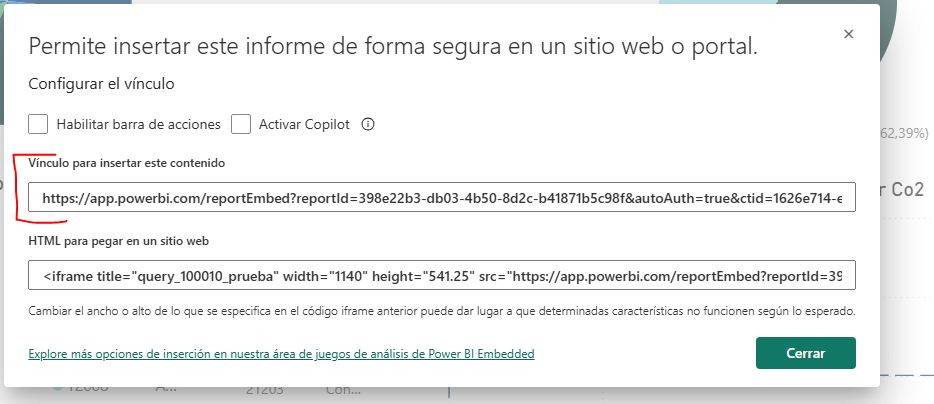
Desde Power BI, se debe obtener el enlace que permite insertar el informe en un sitio web.
En Power BI, ingresar a:
Archivo → Insertar informe → Sitio web
Se deberá copiar la URL que proporciona Power BI.
Por ejemplo:
https://app.powerbi.com/reportEmbed?reportId=XXXXXXXX-XXXX-XXXX-XXXX-XXXXXXXXXXXX&autoAuth=true&ctid=XXXXXXXX-XXXX-XXXX-XXXX-XXXXXXXXXXXX
Este enlace será necesario para realizar la configuración en Global.
Paso 2: Configurar el informe en Global
Una vez obtenida la URL, se debe configurar el informe en Global.
La configuración utiliza los siguientes datos:
- Gráfico: identificador del gráfico que se utilizará.
- Consulta: identificador de la consulta asociada.
- Tipo: Power BI.
- Mobile: indica si el informe estará disponible para dispositivos móviles.
- URL: enlace obtenido desde Power BI.
- Título: nombre con el que se mostrará el informe.
Por ejemplo:
- Gráfico:
888888 - Consulta:
100010 - Tipo:
PowerBi - Mobile:
False - Título:
POWER BI Estadística de Ventas – 100010

Nota: esta configuración es realizada sobre la configuración interna de Global.
Paso 3: Agregar el informe a una vista
Una vez configurado el informe, estará disponible desde Metrics para poder incorporarlo al diseño de una vista de Global.
Al agregar el widget, Power BI solicitará iniciar sesión.
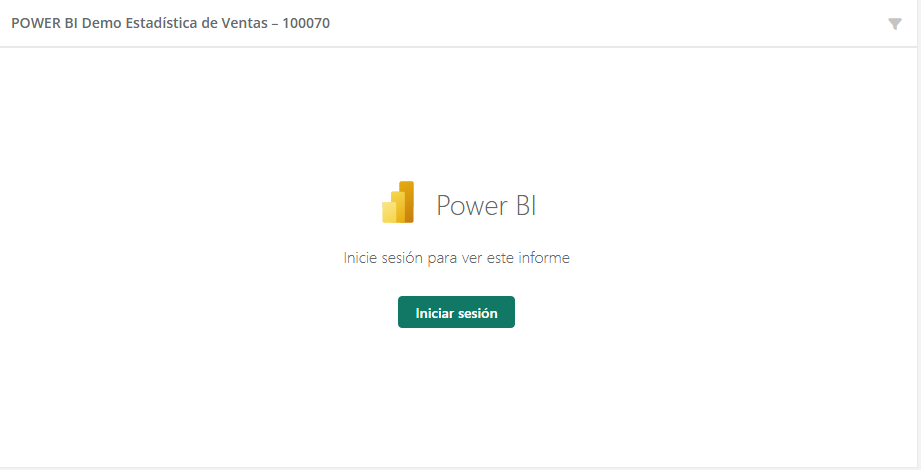
Se deberá ingresar con una cuenta que tenga acceso al informe de Power BI, por ejemplo:
- La cuenta propietaria del informe.
- La cuenta de un editor.
- Una cuenta de usuario que tenga los permisos correspondientes.
La sesión debe estar iniciada para que el informe pueda visualizarse correctamente.
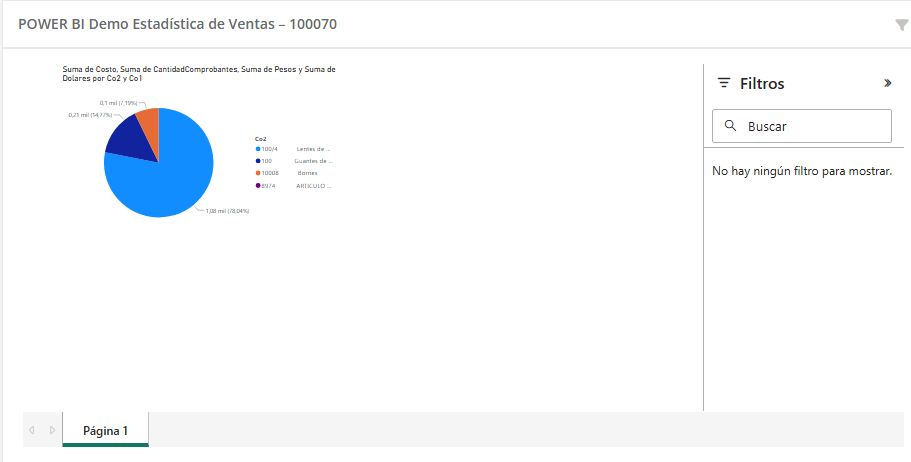
Una vez iniciada la sesión, el informe de Power BI quedará visible dentro del sistema.
2. Obtener datos de Global desde Power BI
Otra posibilidad es utilizar Power BI para consultar información de Global y utilizar esos datos para crear informes y dashboards.
La información puede obtenerse de diferentes maneras. La más sencilla es mediante un archivo de Excel, aunque también es posible realizar una conexión mediante la WebAPI de Global.
Opción A: Importar información mediante Excel
La alternativa más sencilla consiste en utilizar un archivo Excel como fuente de información para Power BI.
Desde Power BI se puede importar el archivo y utilizar sus datos para crear el informe.
El formato de las columnas y los tipos de datos dependerán de cómo Power BI interprete la información.
Para realizar modificaciones o transformaciones más avanzadas sobre los datos, se puede utilizar Power Query.
Opción B: Obtener información desde Global mediante WebAPI
Para una integración más avanzada, Power BI puede conectarse directamente a la WebAPI de Global.
Esta opción permite que Power BI consulte información del sistema y utilice esos datos para generar los informes.
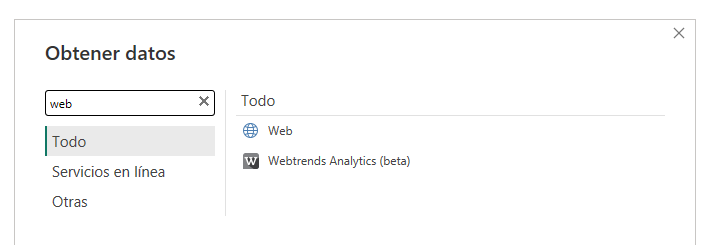
Desde Power BI se debe ingresar a:
Archivo → Obtener datos → Obtener datos para empezar → Web
Para realizar la conexión se necesita:
- La URL de consulta de Global.
- Los parámetros correspondientes a la consulta.
- Un Token de autorización.
Un ejemplo de URL es:
http://desa.igglobal.net/api/datatables/execute?...&chart_id=0&cid=DATOS_DESA&query_id=100010&skip_response_data=false
Y la autenticación se realiza mediante un token:
Authorization Bearer eyJ...
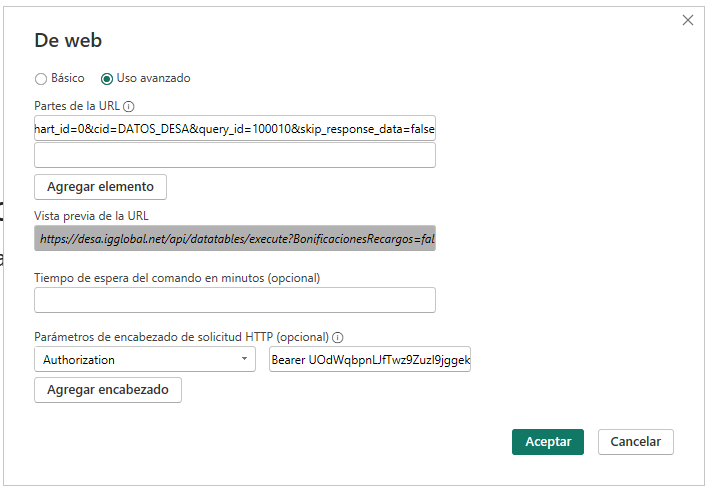
Importante: la URL y el Token utilizados dependerán de la configuración y del ambiente correspondiente. No se deben utilizar los valores del ejemplo como si fueran datos reales.
3. Trabajar los datos en Power Query
Una vez que Power BI obtiene la información desde Global, los datos pueden ser modificados y preparados mediante Power Query.
Por ejemplo, Power Query permite realizar tareas como:
- Organizar la información.
- Modificar los datos.
- Preparar las columnas necesarias.
- Adaptar la información para utilizarla en gráficos e informes.
Una vez preparados los datos, se puede continuar con la creación del informe o dashboard en Power BI.
4. Actualización de la información
Cuando la información se obtiene directamente desde la WebAPI de Global, Power BI utilizará la misma conexión configurada para volver a consultar los datos y actualizar la información del informe.
Resumen
Dependiendo de lo que se necesite, la integración puede utilizarse de dos formas:
Mostrar Power BI dentro de Global
Power BI → Obtener URL → Configurar en Global → Agregar widget → Iniciar sesión → Visualizar informe
Obtener información de Global en Power BI
Global → WebAPI → Power BI → Power Query → Informe / Dashboard